最近用 AI 写项目,经常同时开着几个。前端一个服务,后端一个服务,再加上临时预览,3000、5173、8080 都有人用。
开的时候挺方便,收的时候就麻烦了。终端翻来翻去,下次启动又提示端口被占用,还得查是谁在跑、找 PID,再把进程关掉。
次数多了,我就想干脆做个小工具,把这些信息放到一个界面里。于是有了 Port Manager,端口管家。开发过程也继续让 AI 帮忙,从应用到官网,一点点补齐。
先解决我自己嫌麻烦的事
我需要的功能很直接:能看到哪些端口在用,搜一下就能找到,点开知道是什么程序,确认以后可以结束进程。平时收在菜单栏里,用的时候再打开。
尤其是列表里一排 node 的时候,光看进程名没什么用。我更想知道它是从哪个目录启动的,启动命令是什么,免得把还在用的服务关了。
现在 macOS 版可以查看端口、启动命令和工作目录,也能从菜单栏直接搜索、结束进程。关掉主窗口以后,工具还留在菜单栏,不用一直占着桌面。
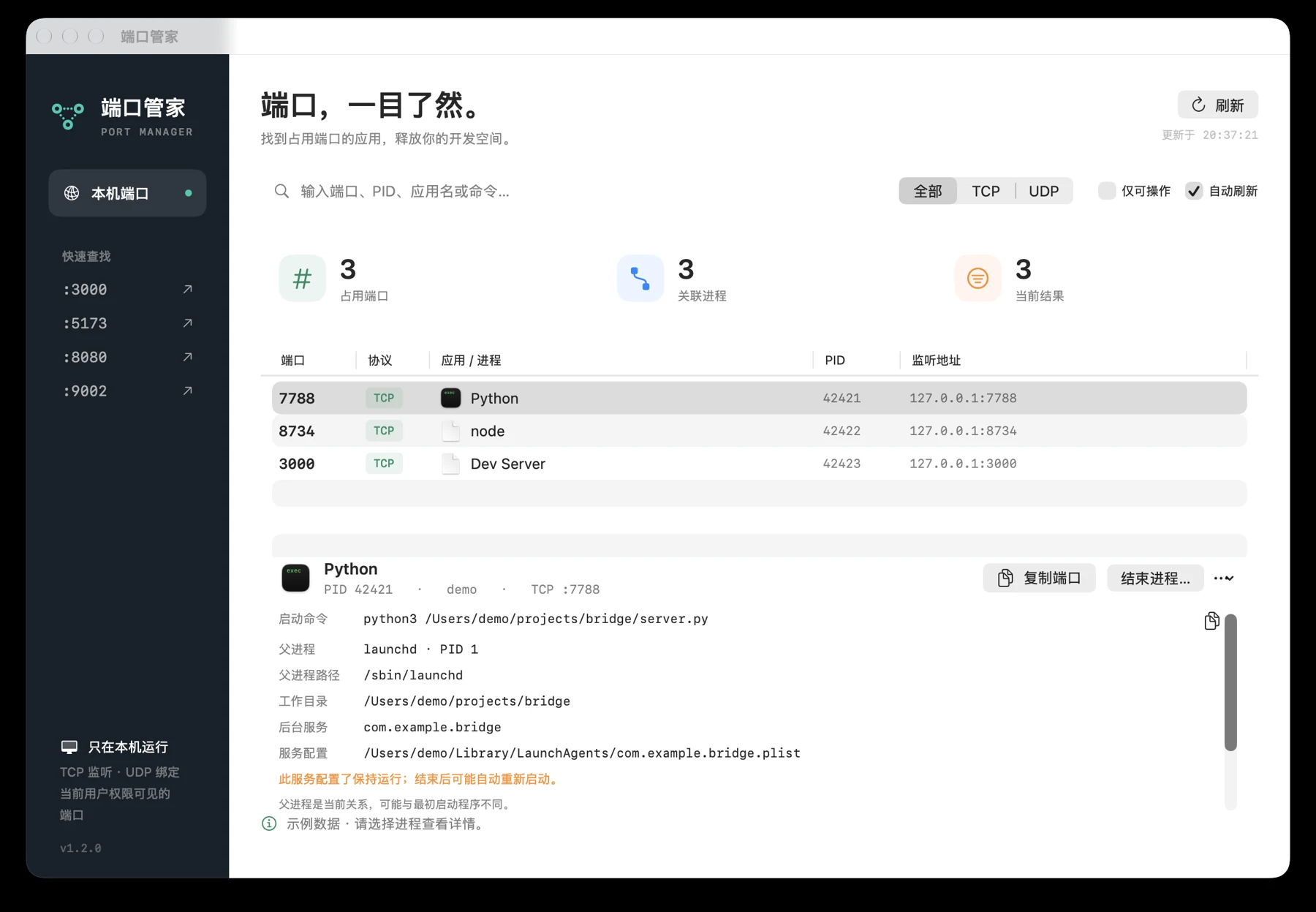
上图是 v1.2.0 的界面截图,使用示例数据,方便展示功能。
我是怎么让 AI 做的
我平时主要写前端,这次 macOS 客户端用了 SwiftUI 和 AppKit。原生界面的实现、系统信息怎么读取、应用怎么打包,都让 AI 帮着往下做。
但提需求还是得具体。只说“做一个端口管理工具”,很容易得到一个能展示列表、看着也不错的界面。真正用起来,还会有一堆小地方不顺手。
比如搜索,我会说清楚要支持端口、PID、应用名和命令;比如关闭窗口,要继续留在菜单栏;比如结束进程,要先让我看清楚会影响哪些端口。
我的做法就是围着实际操作往下改:查一个端口,看看能不能确认来源,再看结束进程时的提示够不够清楚。界面、功能和提示一起调整。AI 可以继续写代码,我负责把“这样能跑”和“这样用着舒服”之间的差别说出来。
这里有个细节我比较在意:结束的是进程,这个进程可能占着不止一个端口。 所以确认框要列出关联端口,执行前再核对进程身份和端口归属,执行后重新扫描。普通结束和强制结束也分开,不能为了少点一次按钮就直接全杀掉。
中间也碰到了实际问题
有一次自动检查没过,查下来是 macOS 版读取端口的逻辑有问题。
底层用 lsof 查询端口。当其中一种筛选没有匹配项时,它可能返回状态码 1,同时输出另一种筛选查到的有效记录。原来的处理太简单,看到非零状态码就报错,结果明明查到了端口,应用却当成读取失败。
后来把几种情况拆开:有有效结果、确实为空、有错误输出、查询被中断,分别处理,再补上对应测试。
这种问题只看界面截图看不出来。让 AI 把功能写出来以后,还是得让程序实际跑起来,看输出、看失败原因,再继续改。比起一直催它“再检查一下”,把哪里不对说清楚更有用。
官网也得按实际使用来改
应用做出来以后,我又让 AI 帮忙做了官网,放上截图、功能说明和下载入口。官网现在的那句话,我觉得比较贴这个工具的用途:
Agent 跑项目,端口我来管。
后来加了 Windows 预览版,下载按钮也跟着改。Windows 用户打开就推荐 Windows,Mac 用户打开就推荐 Mac,其他版本放在旁边。这个需求很小,但比让用户自己从一堆安装包里找要省事。
目前发布的是 v1.3.0 预览版。macOS 版支持 Apple Silicon、macOS 13 及以上;Windows 版也能查看端口和管理进程,不过功能还没完全对齐,暂时不能读取工作目录。安装时的签名提示和具体要求,下载页里有说明。
做完以后的一点感受
这次让我觉得,AI 挺适合拿来做这种自己确实要用的小工具。需求就在日常开发里,做出来马上就能试,哪里别扭也比较容易发现。
代码、界面、官网和打包流程,它都能帮上忙。我需要一直盯着的是:功能有没有解决原来的麻烦,操作会不会让人误解,还有哪些地方只是看起来完成了。
端口管家现在还不会自动识别某个 AI 会话,也不能一键清理整个项目。我先把查看来源、确认结束这件事做好,省掉自己反复查端口的时间就够了。